
Screenshots
App-Details
- Version
- 5.0.749 | 5.0.745 | 3.2.383 | 3.1.115
- Größe
- 124.20 MB
- Aktualisiert
- May 23, 2023
- Erfordert
- Windows XP
- Sprache
- English
- Lizenz
- Free
- Entwickler
- Wisdom-soft
- Kategorie
- Windows OS
SoftPas auf:
Dieses Produkt ist auch in den folgenden Sprachen verfügbar:
Über AutoScreenRecorder
AutoScreenRecorder herunterladen – kostenlose Bildschirmaufnahme-Software für Windows & Mac
AutoScreenRecorder ist ein leistungsstarkes, aber leichtgewichtiges Bildschirmaufnahme‑Tool, das für Nutzer entwickelt wurde, die hochwertige Videos von ihrem Desktop oder Laptop erfassen möchten. Egal, ob Sie Tutorials erstellen, Gameplay aufnehmen, Software‑Demos dokumentieren oder Online‑Präsentationen teilen – AutoScreenRecorder liefert klare, scharfe Aufnahmen mit minimalem Aufwand. Die Software zeichnet alles auf Ihrem Bildschirm auf – Mausbewegungen, Bildschirminhalte, Audio von Ihrem System und sogar Webcam‑Feeds – und ist damit ideal für Lehrkräfte, Content‑Creator und Remote‑Arbeiter. Mit Unterstützung für AVI‑Dateien und verlustfreie Kompression behalten Ihre Aufnahmen die Originalqualität bei, ohne unnötigen Dateiballast. Zusätzlich ermöglichen integrierte Bearbeitungswerkzeuge das sofortige Trimmen von Clips und das Extrahieren von Bildern, wodurch Ihr Workflow gestrafft wird. Die intuitive Benutzeroberfläche und anpassbare Hotkeys sorgen für schnellen Zugriff, sodass Sie in Sekunden mit der Aufnahme beginnen können. Als kostenloser Download für Windows und Mac ist AutoScreenRecorder eine sichere, zuverlässige und benutzerfreundliche Lösung für all Ihre Bildschirmaufnahme‑Bedürfnisse.
Hauptfunktionen von AutoScreenRecorder
AutoScreenRecorder hebt sich in der überfüllten Landschaft von Bildschirmaufnahme‑Software dank seines robusten Funktionsumfangs und seiner Benutzerfreundlichkeit hervor. Einer seiner am meisten gelobten Aspekte ist die Möglichkeit, Ihren gesamten Bildschirm, bestimmte Fenster oder benutzerdefinierte Regionen präzise aufzunehmen. Diese Flexibilität erlaubt es Nutzern, nur das Relevante zu erfassen – sei es eine komplette Gaming‑Session oder ein fokussiertes Tutorial zu einer einzelnen Anwendung. Die Software unterstützt sowohl System‑Audio als auch Mikrofoneingang, sodass Sie Ihre Aufnahmen mit klaren Voice‑Overs kommentieren können. Ein herausragendes Merkmal ist die verlustfreie AVI‑Kompression, die sicherstellt, dass jedes Frame Ihres Videos scharf und detailreich bleibt, selbst nach langen Aufnahmesitzungen.
Ein weiterer großer Vorteil ist der integrierte Video‑Editor. Im Gegensatz zu vielen Bildschirmrecordern, die nur das Filmmaterial erfassen, ermöglicht AutoScreenRecorder das Trimmen unerwünschter Segmente, das Aufteilen von Clips und das Exportieren von Standbildern direkt aus Ihren Aufnahmen – alles ohne ein separates Bearbeitungstool. Das ist besonders hilfreich für Content‑Creator, die schnell polierte Videos veröffentlichen wollen. Die Hotkey‑Funktionalität ist ebenfalls ein Game‑Changer: Weisen Sie benutzerdefinierte Tastenkombinationen zu, um Aufnahme zu starten, zu pausieren und zu stoppen, und integrieren Sie so nahtlos in Ihren Workflow. Sie können sogar automatische Dateinamen und Speicherorte festlegen, um Ihre Medien organisiert zu halten. Mit Unterstützung für mehrere Anzeige‑Setups und Webcam‑Overlay‑Optionen ist es perfekt für hybride Präsentationen oder Live‑Streaming‑Setups. Die Software ist leichtgewichtig und verbraucht keine übermäßigen Systemressourcen, was eine reibungslose Leistung selbst bei intensiven Aufgaben gewährleistet.
Sicherheit ist ein weiteres Anliegen. AutoScreenRecorder benötigt keinen Internetzugang, um zu funktionieren, und speichert Ihre Aufnahmen lokal, sodass Sie die volle Kontrolle über Ihre Daten behalten. Es gibt keine versteckten Tracking‑Skripte oder Telemetrie, was es zu einer vertrauenswürdigen Wahl für datenschutzbewusste Nutzer macht. Die kostenlose Version enthält alle wesentlichen Funktionen, ohne Wasserzeichen oder Zeitlimits – im Gegensatz zu vielen Konkurrenten, die die Funktionalität in ihren Gratis‑Versionen einschränken. Ob Sie Student, Lehrkraft, Entwickler oder Digital‑Marketer sind, AutoScreenRecorder bietet eine komplette Lösung zum effizienten und sicheren Erfassen und Teilen von Bildschirm‑Inhalten.
Wie man AutoScreenRecorder installiert und verwendet
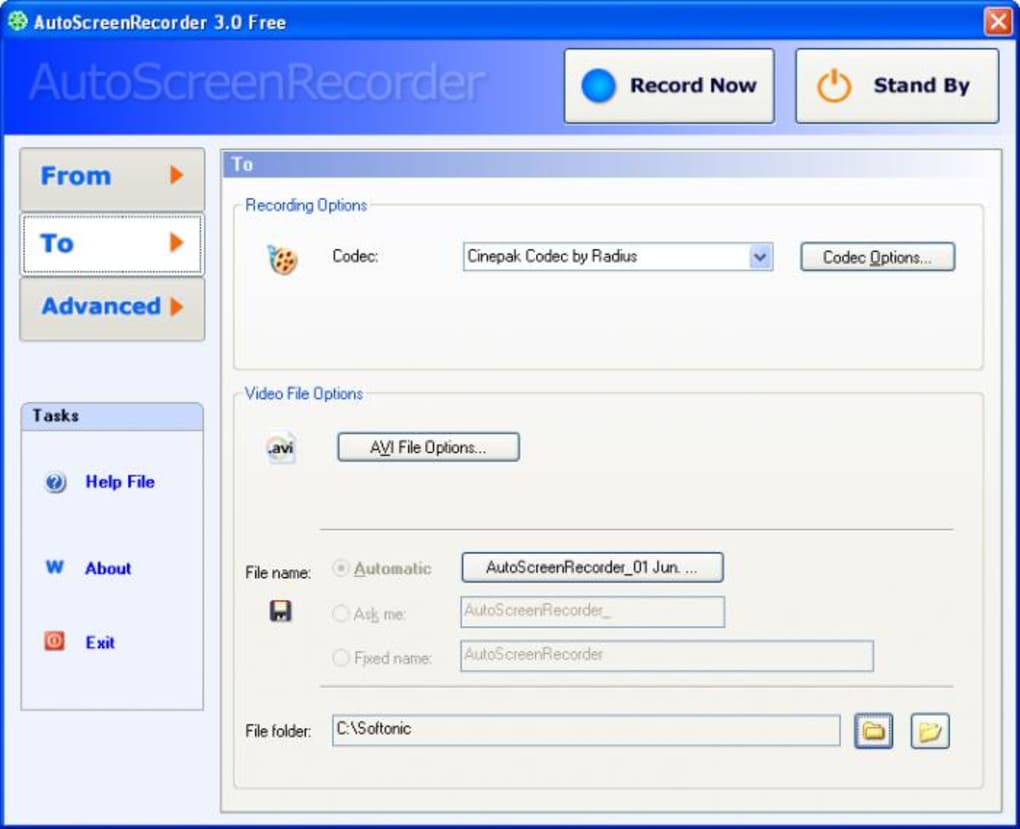
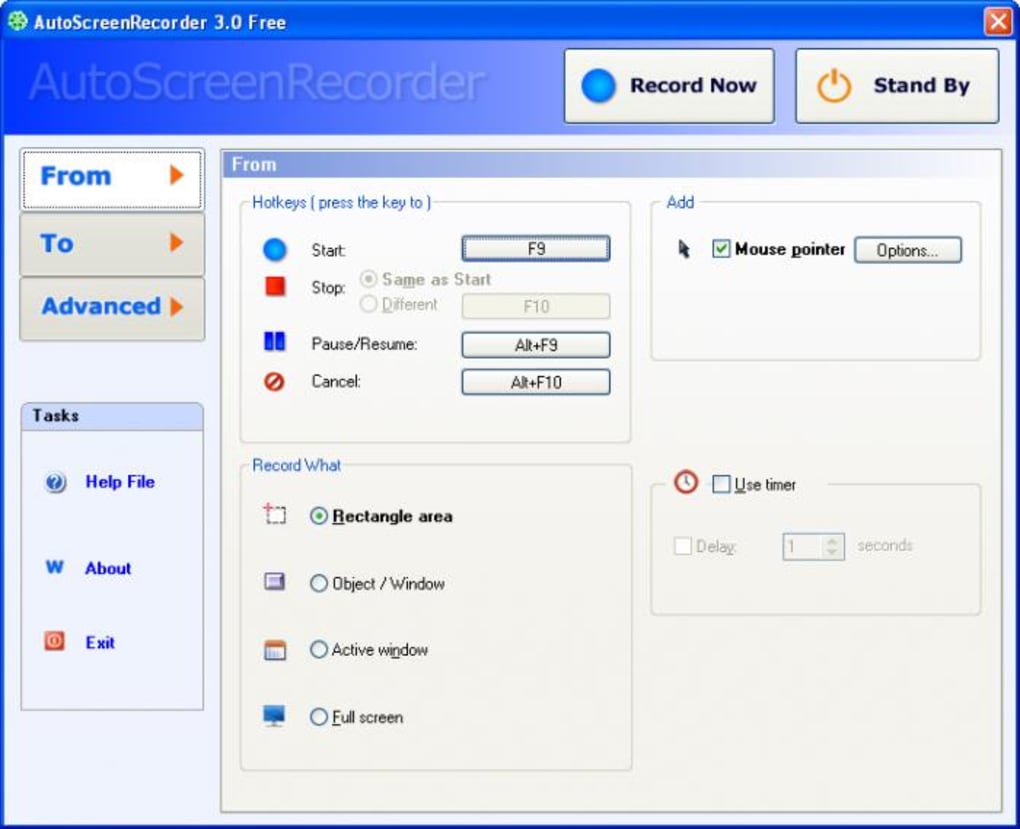
Der Einstieg in AutoScreenRecorder ist unkompliziert und dauert nur wenige Minuten. Besuchen Sie zuerst die offizielle Website und laden Sie den Installer für Ihr Betriebssystem herunter – entweder Windows oder Mac. Der Installationsprozess ist schnell und geführt, erfordert nur minimale Eingaben. Nach der Installation starten Sie die App und werden von einer sauberen, intuitiven Oberfläche begrüßt, die Aufnahme‑Optionen, Audio‑Einstellungen und Hotkey‑Konfigurationen anzeigt.
Um mit der Aufnahme zu beginnen, wählen Sie Ihren bevorzugten Aufnahmemodus: Vollbild, fensterspezifisch oder benutzerdefinierte Region. Sie können zudem Mikrofon‑ oder System‑Audio aktivieren und bei Bedarf Ihren Webcam‑Feed als Overlay hinzufügen, um eine persönlichere Note zu erzielen. Klicken Sie auf die Schaltfläche „Aufnehmen“ oder verwenden Sie Ihren zugewiesenen Hotkey (Standard ist Strg+Shift+R), um zu starten. Die Aufnahme beginnt sofort, mit einem kleinen Overlay, das den Aufnahmestatus anzeigt. Wenn Sie fertig sind, drücken Sie den Hotkey erneut oder klicken Sie auf die Stopp‑Schaltfläche, um die Sitzung zu beenden.
Nach der Aufnahme öffnet AutoScreenRecorder automatisch den integrierten Editor. Hier können Sie den Anfang und das Ende Ihres Videos trimmen, es in Segmente aufteilen oder hochauflösende Standbilder extrahieren. Sie können die Datei auch umbenennen und einen Speicherort wählen, bevor Sie abschließen. Die Software unterstützt Batch‑Verarbeitung, sodass Sie mehrere Clips in einer Sitzung aufnehmen und alle in einem einzigen Arbeitsbereich verwalten können. Für fortgeschrittene Nutzer erlaubt das Einstellungsmenü die Anpassung von Videoqualität, Bildrate und Ausgabeformat (nur AVI in der kostenlosen Version). Regelmäßige Updates verbessern die Stabilität, beheben Fehler und fügen kleinere Verbesserungen hinzu, um langfristige Zuverlässigkeit zu gewährleisten.
Kompatibilität und Systemanforderungen
AutoScreenRecorder ist mit einer breiten Palette von Geräten und Betriebssystemen kompatibel. Es läuft reibungslos auf Windows 7 und neueren Versionen, einschließlich Windows 10 und Windows 11, und bietet vollständige Unterstützung für 32‑Bit‑ und 64‑Bit‑Architekturen. Für Mac‑Nutzer ist die Software für macOS 10.13 (High Sierra) und höher verfügbar, einschließlich des neuesten macOS Sonoma. Diese breite Kompatibilität stellt sicher, dass sowohl ältere als auch neuere Geräte von den Funktionen profitieren können.
Die Systemanforderungen sind bescheiden, sodass die Software selbst auf ressourcenarmen Geräten zugänglich ist. Für Windows benötigen Sie mindestens 1 GB RAM, 500 MB freien Festplattenspeicher und eine Grafikkarte, die DirectX 9.0 oder höher unterstützt. Auf dem Mac sind die Anforderungen ähnlich leicht: 2 GB RAM, 500 MB freier Speicher und ein kompatibler Intel‑ oder Apple‑Silicon‑Prozessor. Die App erfordert keine Administratorrechte für Installation oder Ausführung, was ideal für Unternehmens‑ oder Schulumgebungen ist, in denen Software‑Beschränkungen üblich sind.
AutoScreenRecorder funktioniert zudem nahtlos mit Multi‑Monitor‑Setups und ermöglicht das Aufnehmen von einem einzelnen Display oder allen angeschlossenen Bildschirmen gleichzeitig. Es unterstützt verschiedene Eingabequellen, darunter HDMI, USB‑Webcams und externe Audiogeräte. Die Software ist so konzipiert, dass sie nicht aufdringlich ist – sobald die Aufnahme startet, läuft sie im Hintergrund, ohne andere Anwendungen zu verlangsamen. Egal, ob Sie ein Budget‑Laptop oder eine High‑End‑Workstation verwenden, AutoScreenRecorder liefert konsistente Leistung auf allen Plattformen.
Vor‑ und Nachteile von AutoScreenRecorder
- Vorteile:
- Kostenloser Download und Nutzung ohne Zeitlimits oder Wasserzeichen
- Aufnahme in hochwertigem AVI mit verlustfreier Kompression
- Intuitive Benutzeroberfläche mit einfach zu bedienenden Hotkeys
- Eingebauter Video‑Editor zum Trimmen und Bild‑Extrahieren
- Unterstützt System‑Audio, Mikrofon und Webcam‑Overlay
- Leichtgewichtig und geringer Ressourcenverbrauch
- Sicher – kein Internetzugang oder Daten‑Tracking erforderlich
- Kompatibel mit Windows und Mac, einschließlich Apple Silicon
- Nachteile:
- Unterstützt nur das AVI‑Ausgabeformat (kein MP4 oder MOV in der Gratis‑Version)
- Eingeschränkte Export‑Optionen im Vergleich zu Premium‑Tools
- Keine Cloud‑Speicher‑ oder Sharing‑Integration
- Grundlegende Bearbeitungsfunktionen – fortgeschrittene Nutzer könnten mehr Werkzeuge wünschen
- Gelegentliches UI‑Verzögern auf sehr alter Hardware
Häufig gestellte Fragen (FAQ)
- Ist AutoScreenRecorder kostenlos zum Download und zur Nutzung?
Ja, AutoScreenRecorder ist vollständig kostenlos zum Download und zur Nutzung. Es gibt keine versteckten Kosten, Abonnementgebühren oder zeitlich begrenzte Testversionen. Die kostenlose Version enthält alle Kern‑Aufnahme‑ und Bearbeitungsfunktionen ohne Wasserzeichen oder Einschränkungen.
- Kann ich meine Stimme zusammen mit dem Bildschirm aufnehmen?
Absolut. AutoScreenRecorder ermöglicht das gleichzeitige Aufnehmen von System‑Audio (wie Spielesounds oder Videowiedergabe) und Mikrofoneingang (Ihre Sprach‑Narration). Sie können beide gleichzeitig aktivieren für professionelle Tutorials oder Präsentationen.
- Unterstützt AutoScreenRecorder Mac und Windows?
Ja, die Software ist für sowohl Windows (7 und neuer) als auch Mac (macOS 10.13 und höher) verfügbar. Sie läuft nativ auf Apple‑Silicon‑Macs und sorgt für optimale Leistung und Batteriebilanz.
- Welches Dateiformat verwendet AutoScreenRecorder?
Aufnahmen werden als AVI‑Dateien mit verlustfreier Kompression gespeichert. Während dies die maximale Videoqualität gewährleistet, führt es zu größeren Dateigrößen. Beachten Sie, dass die kostenlose Version MP4‑ oder MOV‑Formate nicht unterstützt.
- Kann ich meine Aufnahmen nach dem Erfassen bearbeiten?
Ja, AutoScreenRecorder enthält einen einfachen integrierten Editor. Sie können Clips trimmen, Videos aufteilen und hochqualitative Standbilder direkt aus Ihren Aufnahmen extrahieren, ohne Drittanbieter‑Software zu benötigen.
- Wie starte und stoppe ich die Aufnahme?
Sie können die Aufnahme mit einem einzigen Klick starten und stoppen oder anpassbare Hotkeys verwenden (z. B. Strg+Shift+R). Das ermöglicht ein sofortiges Beginnen der Aufnahme, selbst während Live‑Demos oder Gaming‑Sessions.
Endgültiges Fazit: Lohnt sich AutoScreenRecorder?
Wenn Sie ein zuverlässiges, kostenloses Bildschirmaufnahme‑Tool suchen, das hochwertige Ergebnisse ohne unnötigen Ballast liefert, ist AutoScreenRecorder eine ausgezeichnete Wahl. Die Kombination aus verlustfreier AVI‑Aufnahme, integriertem Editor und Hotkey‑Unterstützung macht es ideal für Lehrkräfte, Content‑Creator und Remote‑Professionals. Zwar fehlt der MP4‑Export und fortgeschrittene Features, die in kostenpflichtiger Software zu finden sind, doch die kostenlose Version bietet für die meisten Nutzer mehr als genug. Die Software ist sicher, leichtgewichtig und sowohl mit Windows als auch mit Mac kompatibel – ein vielseitiges Werkzeug für jeden digitalen Workflow.
Für alle, die ihren Bildschirm schnell und effizient aufnehmen müssen, bietet AutoScreenRecorder ein nahtloses Erlebnis ohne Kompromisse. Ob Sie ein Tutorial erstellen, einen Bug dokumentieren oder eine Präsentation teilen – dieses Tool erledigt die Arbeit zuverlässig. Laden Sie AutoScreenRecorder noch heute herunter und übernehmen Sie die volle Kontrolle über Ihre Bildschirmaufnahme‑Bedürfnisse – kostenlos, sicher und ohne versteckte Bedingungen.
Laden Sie AutoScreenRecorder jetzt herunter und beginnen Sie mit Zuversicht, Ihren Bildschirm aufzunehmen.
Anleitungen & Tutorials
So installierst du AutoScreenRecorder
- Klicke oben auf die Schaltfläche Herunterladen.
- Akzeptiere nach der Weiterleitung die Bedingungen und klicke auf Installieren.
- Warte, bis der Download von AutoScreenRecorder auf deinem Gerät abgeschlossen ist.
So verwendest du AutoScreenRecorder
Diese Software wird hauptsächlich für die oben beschriebenen Kernfunktionen verwendet. Öffne die App nach der Installation, um ihre Möglichkeiten zu erkunden.
Nutzerbewertungen
Noch keine Bewertungen. Teile als Erste/r deine Erfahrung.
Das könnte dir auch gefallen
mehr
Llama 2
Free-to-use large language model As the new addition to Meta’s arsenal of langua...

NotebookLM
Revolutionizing the note-taking and idea-generation process NotebookLM is an exp...

Github co pilot
AI-inspired software development and coding platform GitHub Copilot is a browser...

Google Gemma
Google’s lightweight AI models Introducing Google Gemma , a family of cutting-ed...

AI Image Enlarger
A free app for Windows, by ai-image-larger. AI Image Enlarger is a free software...

DALL E
AI-driven text-to-image transformation engine DALL·E is a free graphic and desig...